

Tento návod vás prevedie kompletným procesom od vyžiadania kódu pokladnice, cez spustenia až po vyhotovenie prvého ostrého dokladu.
1. Najskôr si ujasnite typ pokladnice
Skôr než sa prihlásite do portálu Finančnej správy, musíte vedieť, aký typ pokladnice budete používať. Toto rozhodnutie je kľúčové, pretože ho uvádzate už v samotnej žiadosti.
V praxi existujú dve možnosti ORP a VRP. Obe spĺňajú rovnaké legislatívne požiadavky. Rozdiel je v tom, ako ich bude používať v praxi.
Online registračná pokladnica (ORP)
ORP je hardvérové zariadenie (klasická pokladnica, pokladničný tablet alebo počítač s tlačiarňou), ktoré je napojené na systém finančnej správy. ORP je pre vás vhodná ak:
- obsluhujete väčší počet zákazníkov denne,
- potrebujete rýchle vystavovanie dokladov,
- chcete stabilnú prevádzku aj pri vyššej záťaži,
- nechcete byť plne závislí od internetového pripojenia,
- potrebujete možnosť fungovať aj pri dočasnom výpadku internetu (offline režim),
- chcete profesionálne pokladničné riešenie s viacerými funkcionalitami.
Virtuálna registračná pokladnica (VRP)
VRP je bezplatná aplikácia od finančnej správy, ktorú môžete používať na mobile, tablete alebo all-in-one zariadení s internetovým pripojením a tlačiarňou. VRP je pre vás vhodná ak:
- máte nižší počet dokladov denne,
- chcete používať all-in-one zariadenie alebo mobil či tablet,
- nechcete investovať do špeciálneho hardvéru,
- máte stabilné internetové pripojenie,
- nechcete žiadne ďalšie funkcionality pokladne,
- preferujete riešenie, ktoré sa aktualizuje automaticky.
2. Prihláste sa na portál finančnej správy (PFS):
Celý proces registrácie prebieha online cez portál Finančnej správy. Bez aktívneho prístupu sa ďalej nepohnete.
To znamená, že musíte mať:
- aktivovaný občiansky preukaz s čipom (eID),
- aktivovaný kvalifikovaný elektronický podpis (KEP),
- registráciu na elektronickú komunikáciu s Finančnou správou.
Prihlásite sa buď pomocou eID alebo pomocou identifikátora a hesla na stránke www.financnasprava.sk.

Po prihlásení vstúpte do svojej Osobnej internetovej zóny (OIZ). Ak spravujete viac subjektov, vyberte ten správny cez možnosť „Výber subjektu“.

3. Podajte žiadosť o pridelenie kódu pokladnice (KP)
Toto je prvý oficiálny krok registrácie. Kód pokladnice (KP) je identifikátor vašej pokladnice v systéme eKasa. Formulár nájdete priamo v sekcii eKasa.
Postupujte takto:
- V OIZ otvorte sekciu Katalógy.
- Vyberte Katalóg formulárov.
- V zozname oblastí zvoľte Pokladnice eKasa klient.
- Kliknite na možnosť Pridelenie kódu pokladnice eKasa klient.
- Otvorte formulár na vyplnenie.


Vo formulári zadáte:
- údaje o prevádzke,
- presnú adresu predajného miesta,
- SK NACE kód podľa vášho predmetu podnikania,
- typ pokladnice (ORP alebo VRP).
Adresa musí byť uvedená presne tak, ako ju budete uvádzať na účtenkách. Chybné údaje môžu celý proces zbytočne predĺžiť.
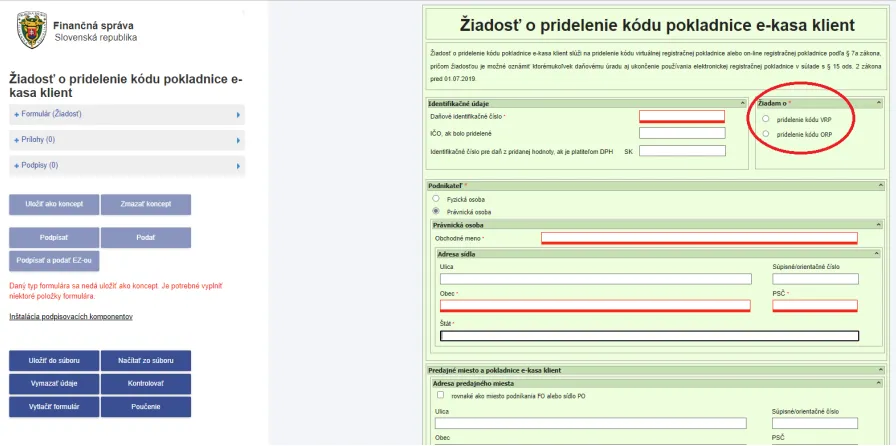
Po vyplnení formulár:
- skontrolujte cez funkciu „Kontrola“,
- podpíšte elektronicky,
- odošlite,
- overte si v Histórii komunikácie, že formulár bol úspešne podaný.
4. Pridelenie kódu pokladnice (KP)
Po odoslaní žiadosti Finančná správa preverí vaše údaje. Ak je všetko v poriadku, najneskôr do 48 hodín vám bude pridelený kód pokladnice. Ten predstavuje oficiálnu identitu vašej pokladnice v systéme eKasa.
Kde ho nájdete?
- Prihláste sa do OIZ.
- Prejdite do sekcie eKasa zóna.
- Otvorte časť Pokladnice.
- Zobrazí sa vám pridelený kód pokladnice.
Týmto momentom je pokladnica v systéme vytvorená. Teraz nasleduje samotná aktivácia.
5. Aktivácia pokladnice (VRP alebo ORP)
Po pridelení kódu pokladnice nasleduje samotná aktivácia. V tomto bode sa postup rozdeľuje podľa toho, aký typ pokladnice ste si zvolili.
Pri VRP ide o získanie prístupových údajov a prvé prihlásenie do systému. Pri ORP ide o technické prepojenie pokladničného systému so systémom eKasa pomocou certifikátov.
5.1. Aktivácia ORP (Online registračná pokladnica)
Pri ORP je aktivácia založená na práci s tzv. balíčkami a certifikátmi. Ide o bezpečnostné prvky, ktoré zabezpečujú komunikáciu vašej pokladnice s eKasou.

Postupujte takto:
- Po pridelení kódu pokladnice sa prihláste do OIZ a vstúpte do sekcie eKasa zóna podnikateľa.
- Vyberte konkrétnu pokladnicu a stiahnite identifikačný balíček. Tento balíček obsahuje údaje o podnikateľovi, kód pokladnice a identifikáciu prevádzky.
- V tej istej sekcii požiadajte o autentifikačné údaje (certifikát).
- Pri podávaní žiadosti si zvolíte vlastné heslo. Toto heslo bude nevyhnutné pre nahratie certifikátu do pokladnice. Bez neho autentifikačný balíček nenahráte. Uložte si ho bezpečne.
- Po spracovaní si stiahnite autentifikačný balíček (certifikát vo formáte .pem alebo .p12).
- Identifikačný a autentifikačný balíček spolu tvoria tzv. inicializačný balík pre ORP. Oba balíčky nahrajte do svojej online registračnej pokladnice alebo POS systému.
- Pri nahrávaní zadajte heslo, ktoré ste zvolili pri generovaní certifikátu.
- Nastavte tovarové položky a povinné údaje (DPH, názov prevádzky, adresa a pod.).

Vo väčšine prípadov nahratie inicializačného balíka vykonáva servisný technik alebo dodávateľ pokladničného systému, ktorý zariadenie uvádza do prevádzky. Po úspešnom nahratí balíčkov a nastavení údajov je ORP pripravená na testovanie.
5.2. Aktivácia VRP (Virtuálna registračná pokladnica)
Pri VRP nepracujete s identifikačnými ani autentifikačnými balíčkami. Aktivácia prebieha cez prihlasovacie údaje, ktoré vám doručí Finančná správa.
Postupujte takto:
- Po pridelení kódu pokladnice počkajte na doručenie prihlasovacích údajov, ktoré vám Finančná správa zašle poštou do vlastných rúk spravidla do 10 pracovných dní.
- Po obdržaní obálky sa s týmito údajmi prihláste do systému VRP na portáli Finančnej správy na vrp2.financnasprava.sk
- Systém vás vyzve na zmenu hesla a nastavenie PIN kódu. Heslo si bezpečne uchovajte. Ak ho stratíte budete musieť podať žiadosť odznova.
- Po úspešnom prihlásení skontrolujte údaje o prevádzke zobrazené v systéme.
- Nastavte tovarové položky, sadzby DPH a ďalšie povinné údaje.

6. Test pokladne
Po aktivácii pokladnice si ešte pred prvým predajom všetko otestujte. Overte si, či sa doklady tlačia, že sa správne zobrazujú údaje o prevádzke a že systém nevykazuje chyby.
- ORP: Vyskúšajte si test pripojenia a vytvorte skúšobný doklad, aby ste videli, že pokladnica odosiela údaje bez problémov.
- VRP: Môžete si vystaviť neplatný doklad a skontrolovať, či je tlač alebo zobrazenie dokladu v poriadku.
Od momentu, keď začnete reálne predávať, musí byť každá hotovostná aj kartová platba zaevidovaná priamo v eKase.
7. Na čo si dať pozor pri ostrej prevádzke
Pokladnica beží, systém funguje. Teraz prichádza realita každodenného predaja. Tu sú veci, ktoré sa v praxi najčastejšie riešia a ktoré sa oplatí vedieť ešte pred prvým zákazníkom.
Ráno pred otvorením
Ak začínate deň s hotovosťou na vydávanie, zaevidujte ju ako VKLAD ešte pred prvou tržbou. Stav v zásuvke a stav v systéme tak budú sedieť od prvej minúty. Pri prípadnej kontrole sa vyhnete problémom.
Počas predaja
Každú platbu zaevidujte hneď pri prijatí. Pri hotovosti sa suma zaokrúhľuje podľa zákona o zaokrúhľovaní hotovostných platieb, pri karte sa nezaokrúhľuje. Vždy teda zvoľte správny typ platby podľa toho, ako zákazník skutočne zaplatil.
Kombinované platby
Ak zákazník platí časť hotovosťou, časť kartou alebo iným spôsobom, rozdeľte úhradu presne podľa toho. Inak sa vám neskôr budú rozchádzať tržby so stavom hotovosti.
Pohyb hotovosti mimo predaja
Keď počas dňa vyberiete peniaze zo zásuvky (výbery na réžiu, platby dodávateľovi, vklad do banky), zaevidujte to ako VÝBER. Keď hotovosť dopĺňate, zaevidujte to ako VKLAD. Tieto doklady sa nemusia tlačiť, ale v systéme musia byť vždy aktuálne a sedieť s realitou.
Keď vypadne internet
Pri ORP si pokladnica údaje pri výpadku uloží a vy máte povinnosť zabezpečiť ich odoslanie do systému eKasa najneskôr do 48 hodín. Pri VRP bez internetu doklad nevystavíte.
Opravy a vratky
Ak sa pomýlite pri blokovaní dokladu, riešte to cez storno alebo opravný doklad. Ak zákazník vracia tovar a vy mu vraciate peniaze, riešte to ako vratku. Odložte si pôvodný doklad spolu s opravou. Ak príde kontrola, musíte vedieť všetko vysvetliť.
Na konci dňa
Denná uzávierka už nie je povinná tak, ako to bývalo pri starých ERP pokladniciach. Napriek tomu sa oplatí pozrieť si denný prehľad kvôli účtovníctvu aj vlastnej kontrole. Takisto stav hotovosti v zásuvke a intervalový prehľad musia sedieť na cent presne. Každý rozdiel, či už plusový alebo mínusový môže byť v prípade kontroly braný ako obchádzanie zákona.
Zhrnutie registrácie a aktivácie eKasy
Registrácia do eKasy má jasný postup. Keď viete, čo vás čaká, zvládnete to bez zbytočných komplikácií.
- Vyberte typ pokladnice (ORP alebo VRP)
- Prihláste sa do OIZ na portáli Finančnej správy.
- Podajte žiadosť o pridelenie kódu pokladnice (KP).
- Počkajte na pridelenie kódu do 48 hodín.
- Aktivujte pokladnicu (ORP cez certifikáty, VRP cez prihlasovacie údaje zaslané poštou).
- Otestujte funkčnosť pred prvým predajom.
- Spustite ostrú prevádzku a každú platbu zaevidujte v systéme eKasa.